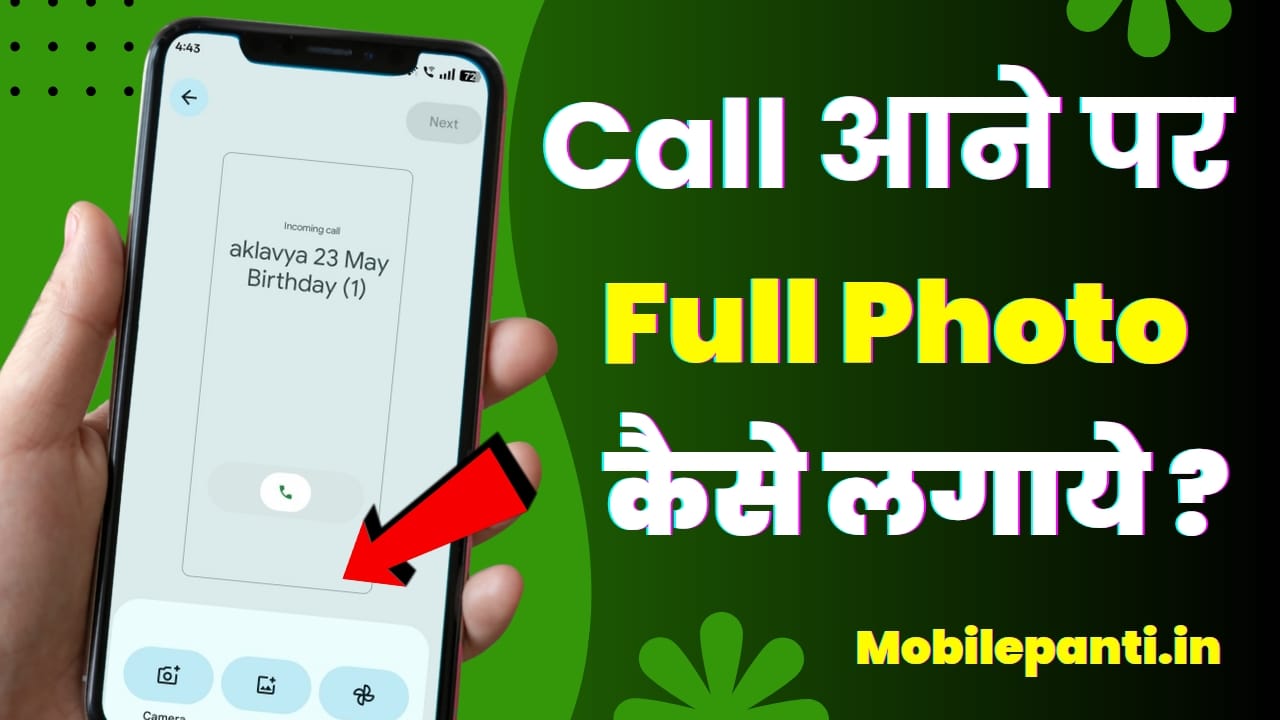
दोस्तों आज के इस आर्टिकल के अंदर में आप लोगों को बताने वाला हूं Call Aane Par Full screen Photo Kaise Set Kare यदि आपके पास भी एक एंड्राइड मोबाइल फोन है और आपको इस सेटिंग के बारे में नहीं पता है की कॉल आने पर सामने वाले व्यक्ति का फोटो कैसे लगे तो आज आप सभी एकदम सही आर्टिकल पर आए हैं।
इस आर्टिकल के अंदर दोस्तों मैं एक ऐसे फीचर के बारे में आपको बताऊंगा इसके बारे में काफी कम लोगों को मालूम है जैसे कि अगर अभी के टाइम पर आपके पास आपका कोई भी फ्रेंड Call करता है तो एक Normal से Incoming call का इंटरफेस आपको देखने को मिलता है जो कि देखते-देखते आप लोग भी बोर हो चुके होंगे।
मगर दोस्तों अब आप सभी Incoming Call की इंटरफेस को एनहांस कर सकते हैं यानी कि जब भी आपका फ्रेंड आपके पास कॉल करेगा तो उसकी वहां पर Photo दिखाई देगी मगर आपको फोटो खुद से कस्टमाइज्ड करके वहां पर लगानी होगी आप अलग-अलग नंबर पर अलग-अलग Photo Set कर सकते हैं।
दोस्तों हर एक Android Mobile Phone के अंदर Google Dialler होता है और New Update के बाद गूगल डीलर के अंदर हमें यह फीचर देखने को मिल रहा है जिसकी सहायता से हम Calling Card पर Photo Set कर सकते हैं जब भी कोई कॉल करेगा तो उसका हमें फोटो देखने को मिलेगा जिससे इनकमिंग कॉल की इंटरफेस काफी ज्यादा इनेंस हो जाती है।
यदि दोस्तों आप भी जानना चाहते हैं Call Aane Par Full screen Photo Kaise Set Kare तो बस आप लोगों को इतना काम करना है आप हमारे आज के इस आर्टिकल को शुरुआत से लेकर आखिरी तक ध्यान से पड़े और बताए गए स्टेप्स को फॉलो करें तो चलिए शुरू कर लेते हैं।
इसे भी पढ़ें: Lock Screen Me Name Kaise Likhe 2025
Call Aane Par Full screen Photo Kaise Set Kare?
दोस्तों अब मैं आप लोगों को नीचे मोबाइल फोन के स्क्रीनशॉट के साथ लिखकर प्रॉपर तरीके से बताने वाला हूं Call Aane Par Full screen Photo Kaise Set Kare बस आप लोगों को मेरे दिए गए सभी स्टेप्स को अपने मोबाइल के अंदर फॉलो कर लेना है।
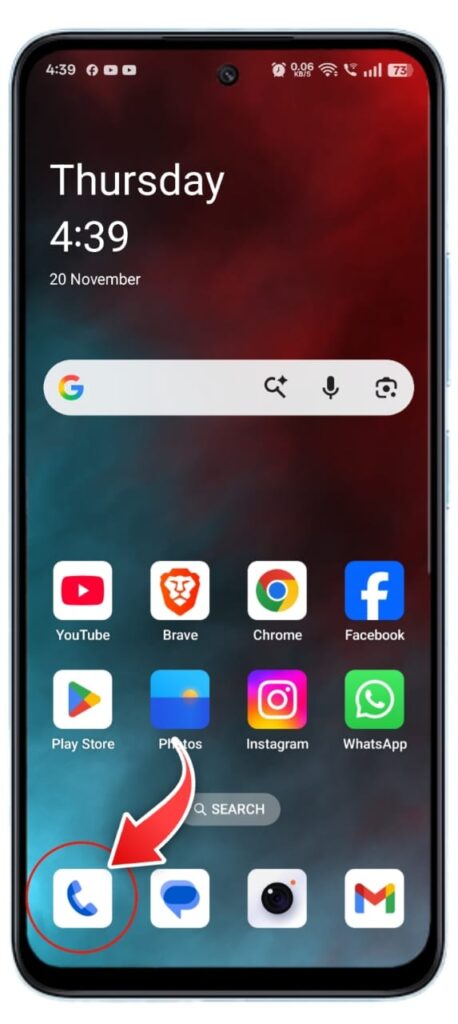
सबसे पहले आप लोग अपने मोबाइल फोन के अंदर Google Phone Dialler App को ओपन कर लेंगे।
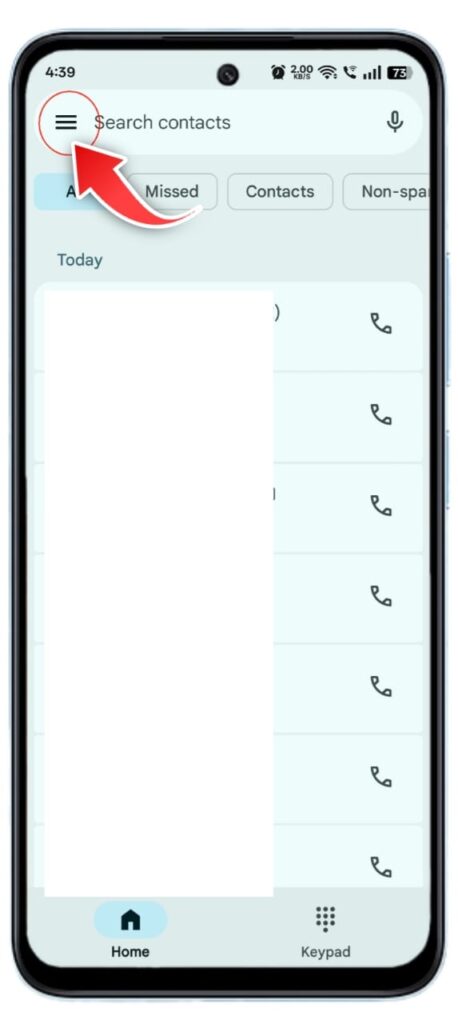
अब ऊपर की तरफ लेफ्ट साइड में दिए गए 3 लाइन के ऑप्शन पर आपको क्लिक कर लेना है।
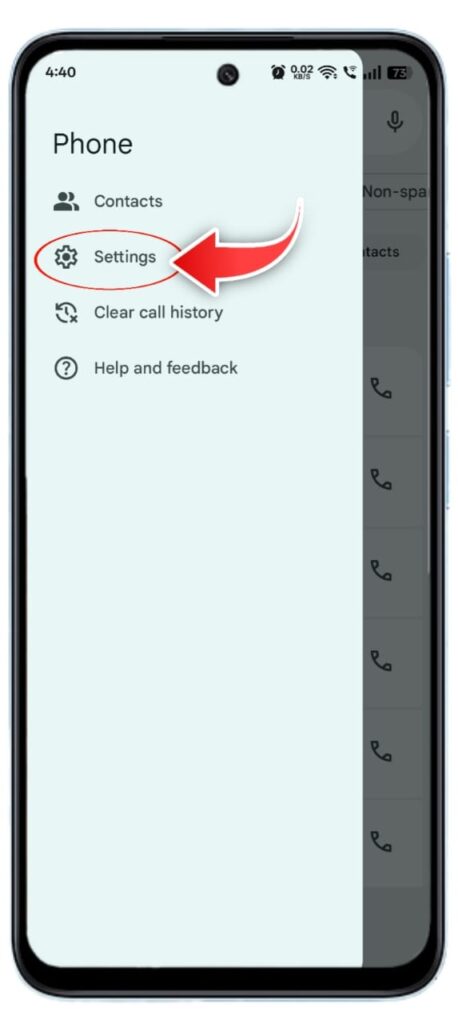
इसके बाद दोस्तों आपको दूसरे नंबर पर Settings का ऑप्शन देखने को मिल जाता है जिस पर आपको क्लिक कर लेना है।
इसके बाद आप लोग मोबाइल की स्क्रीन नीचे की तरफ स्क्रोल करेंगे और दिए गए Calling Card के ऑप्शन पर क्लिक करेंगे।
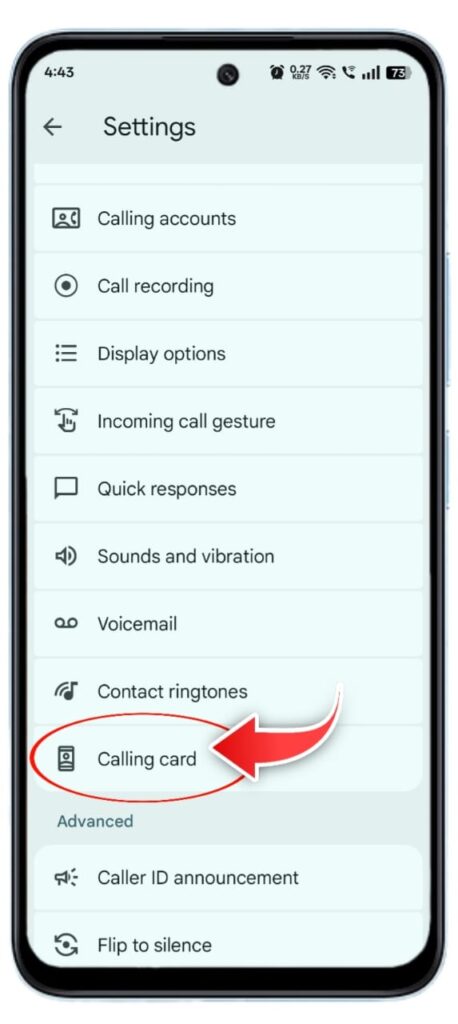
अब नेक्स्ट पेज के अंदर दोस्तों आपको यहां पर Add का ऑप्शन देखने को मिलेगा जिस पर आपको क्लिक करना है।
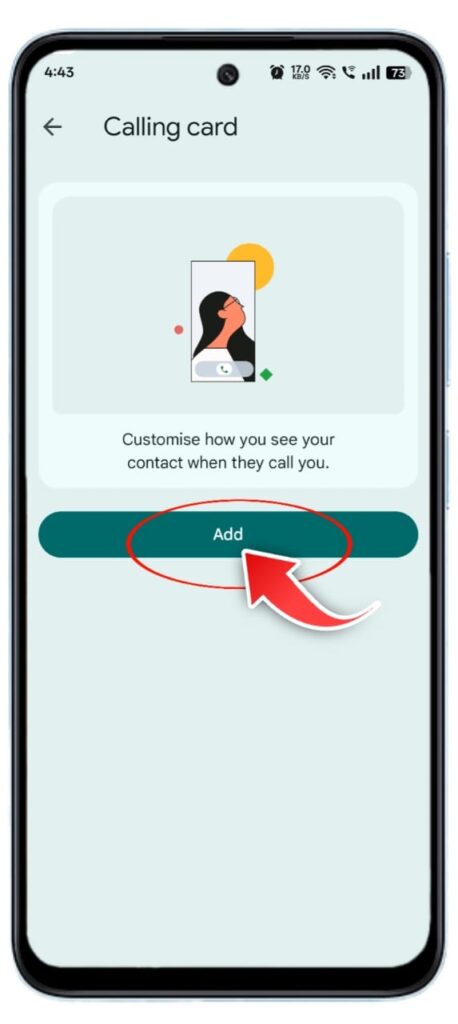
उसके बाद आप नेक्स्ट पेज के अंदर जिस भी Mobile Number पर Photo लगाना चाहते हैं उसे नंबर को सेलेक्ट करें और नीचे दिए गए Gallery वाले ऑप्शन पर क्लिक करें।
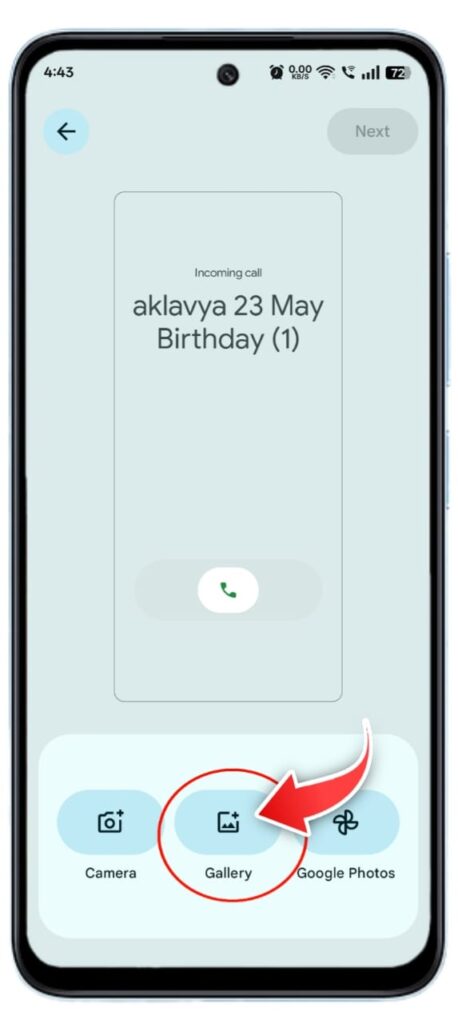
अब अपने मोबाइल फोन की Gallery से कोई भी एक Photo सेलेक्ट करें जो भी आप लगाना चाहते हैं और ऊपर दिए गए Done के ऑप्शन पर क्लिक करें।
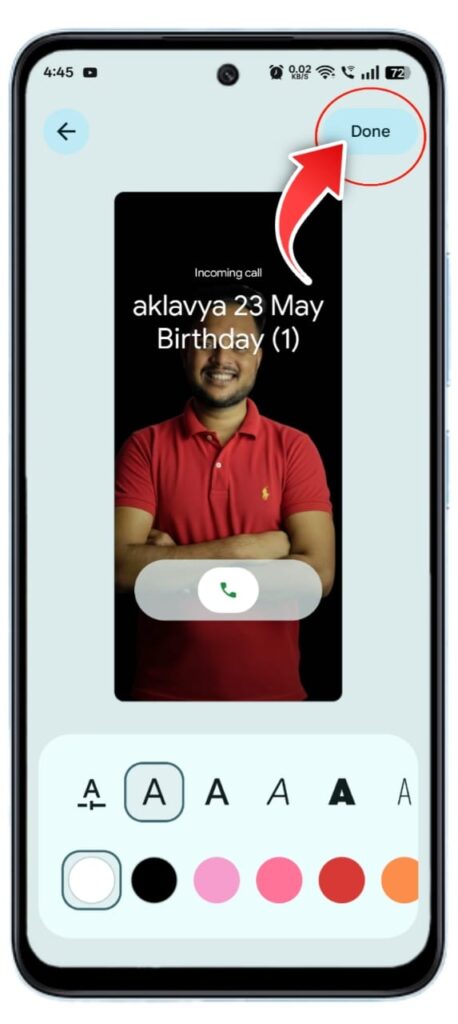
इतना करते ही यहां पर आपको देखने को मिलेगा वह Mobile Number Add हो चुका है और उसे पर Photo लग गया है।
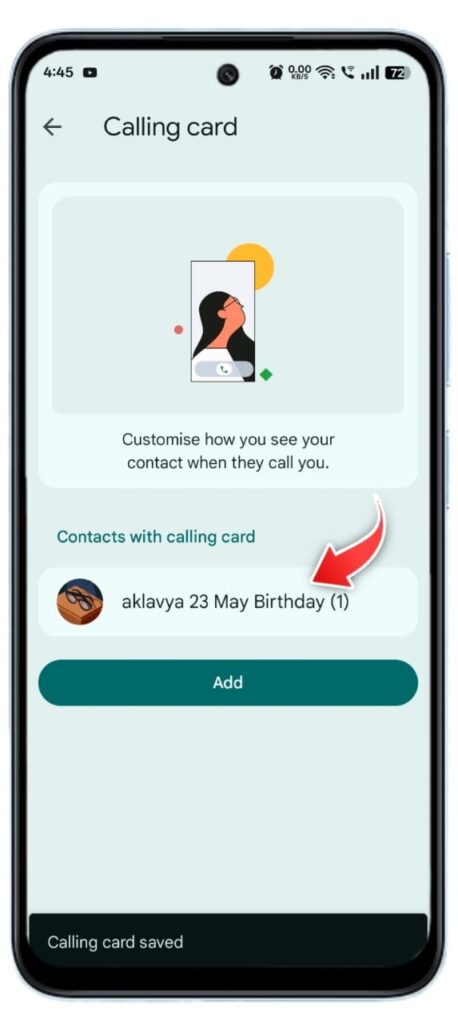
जैसे ही दोस्तों आप लोग ऊपर बताए गए सभी स्टेप्स को अपने मोबाइल फोन के डीलर के अंदर ध्यान से फॉलो करते हैं तो आप भी किसी भी नंबर पर Calling Card के माध्यम से Photo Set कर सकते हैं।
मेरी Youtube Video से सीखे – Call Aane Par Full screen Photo Kaise Set Kare
वैसे तो दोस्तों मैं आप लोगों को इस आर्टिकल के अंदर अपने मोबाइल फोन के स्क्रीनशॉट के साथ लिखकर प्रॉपर हिंदी भाषा में बताया है Call Aane Par Full screen Photo Kaise Set Kare यदि कुछ समझ ना आया हो तो बेहतर जानकारी के लिए और सीखने के लिए नीचे दी गई Youtube Video भी आप देख सकते हैं।
जैसे कि आप लोगों को मालूम होगा इस Website का बनाने का उद्देश्य सिर्फ इतना था कि मैं आपको लिखकर भी जानकारी दूं और यदि आपको कुछ डाउट रह गया हो तो आप मेरी Youtube Video से भी सीख सकते हैं नीचे मैंने अपनी Youtube Video Link कर दी है।
इसे भी पढ़ें: Call Aane Par Name Bolne Wala Setting Kaise Kare 2025
अंतिम शब्द।
दोस्तों आज के इस आर्टिकल के अंदर मैंने आप लोगों को एकदम सरल हिंदी भाषा में प्रॉपर तरीके से गाइड किया है Call Aane Par Full screen Photo Kaise Set Kare यदि आपको कुछ समझ ना आया हो या फिर कुछ डाउट रह गया हो तो आप नीचे कमेंट करके पूछ सकते हैं मैं आपके कमेंट का जल्द से जल्द रिप्लाई करने की कोशिश करूंगा।
आशा करता हूं दोस्तों आज का हमारा यह आर्टिकल जिसमें मैंने आप लोगों को जानकारी दी है Call Aane Par Full screen Photo Kaise Set Kare आप लोगों को पसंद आया होगा यदि आपको यह पोस्ट अच्छा लगा हो तो आप इसे अपने दोस्तों के पास सोशल मीडिया पर जरूर शेयर करें धन्यवाद।

I am a passionate Tech Writer with strong industry experience. I enjoy exploring the latest technological innovations and sharing clear, helpful insights with my audience.”